Nội dung chính:
- Đây là mục lục
I. Tài khoản
1. Đăng nhập phần mềm
Bước 1: Mở trình duyệt và nhập đường dẫn: angiang.elibot.esoft.edu.vn .Phần mềm sẽ hiển thị giao diện như sau:
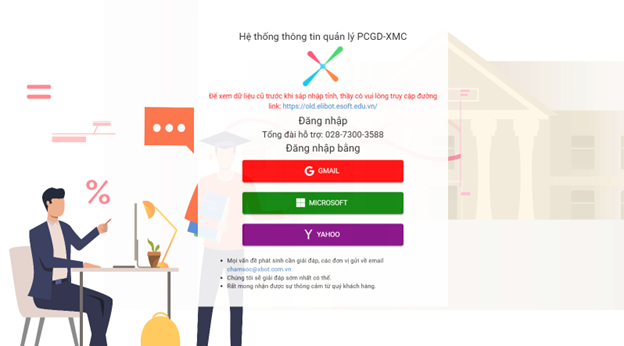
Bước 2: Bấm nút Gmail màu đỏ

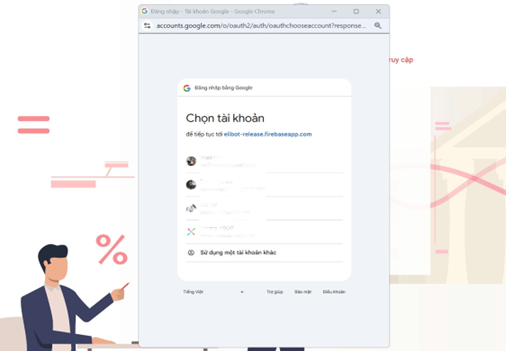
Bước 3: Chọn hoặc nhập tài khoản email và mật khẩu là mật khẩu email để đăng nhập.
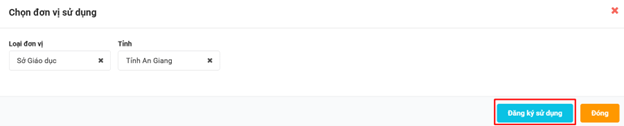
Bước 4: Sau khi đăng nhập thành công, thầy/cô thực hiện chọn đơn vị và bấm đăng ký sử dụng.
Bước 5: Chọn đúng đơn vị phần mềm sẽ hiển thị giao diện
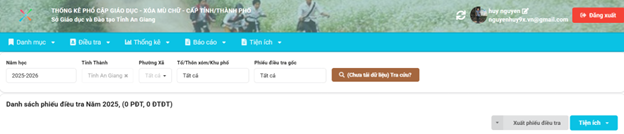
2. Thành lập đoàn kiểm tra – Dành cho tài khoản quản trị Sở
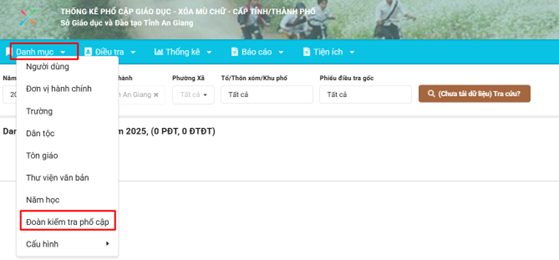
Bước 1: Vào danh mục -> chọn Đoàn kiểm tra phổ cập.
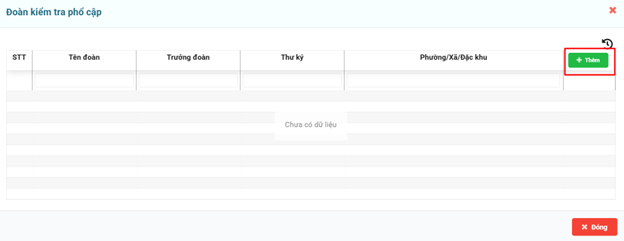
Bước 2: Bấm Thêm để thực hiện tạo đoàn kiểm tra.
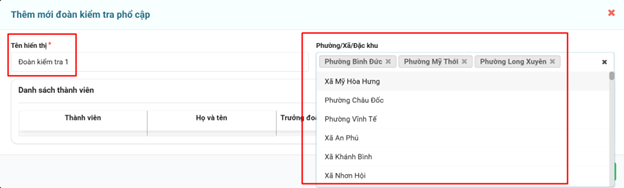
Bước 3: Đặt tên nhóm và phân công phường/xã/đặc khu cho đoàn.
Bước 4: Bấm nút Thêm để thêm thành viên cho đoàn.
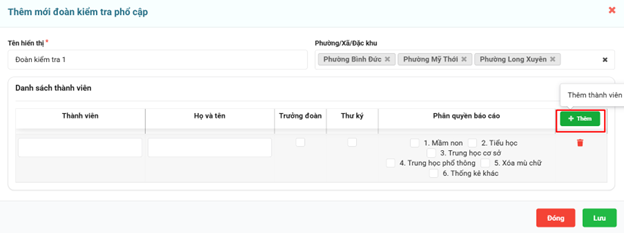
Nhập và chọn các thông tin:
• Thành viên: Nhập thông tin email của thành viên để thành viên sử dụng đăng nhập phần mềm.
• Họ và Tên: Nhập tên thành viên
• Trường đoàn: Tích vào ô trưởng đoàn tương ứng với thành viên được phân công
• Thư ký: Tích vào ô thư ký tương ứng với thành viên được phân công
• Phân quyền báo cáo: Tích vào báo cáo tương ứng với thành viên được phân công.
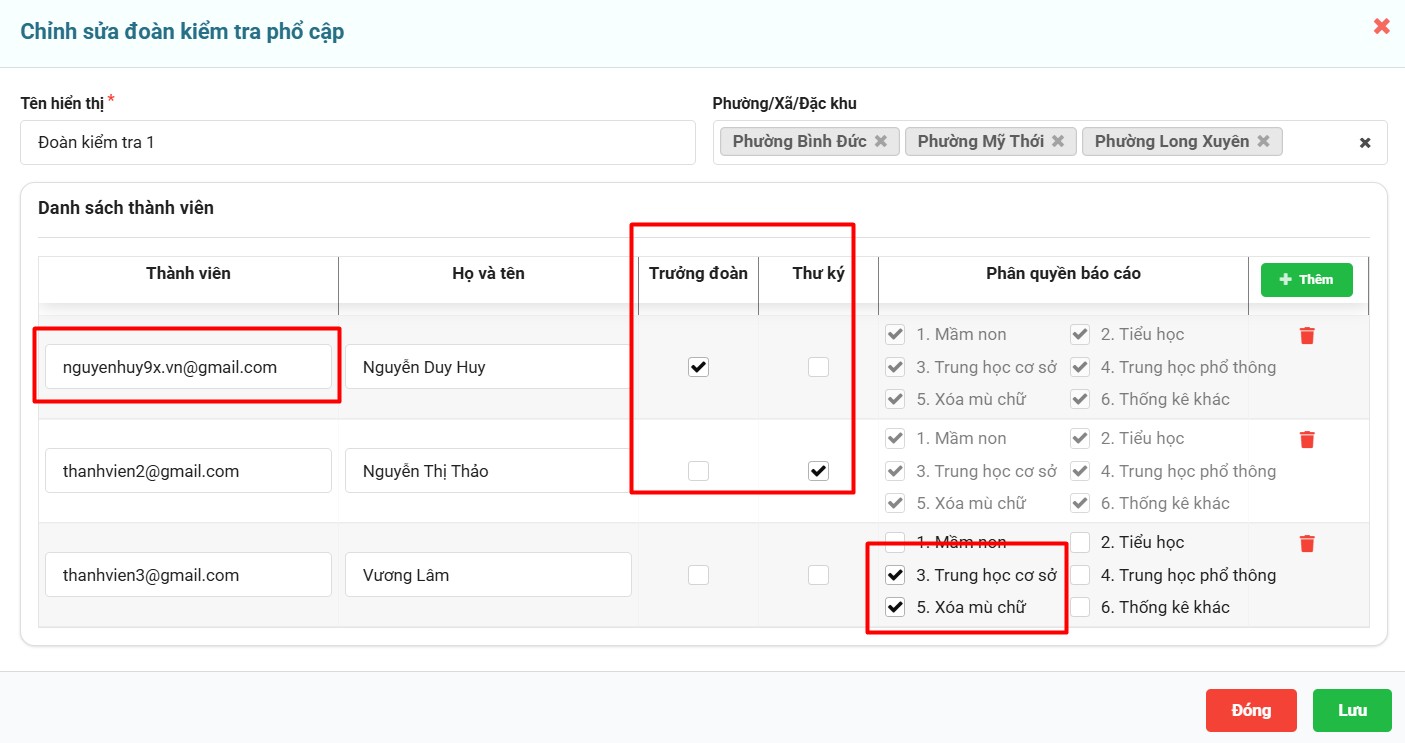
Bước 5: Bấm nút Lưu để hoàn tất.
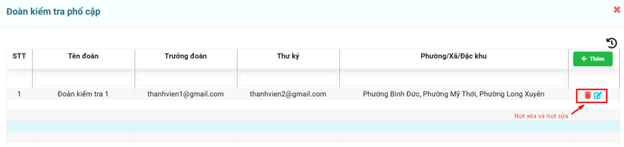
Bước 6: Sửa/Xóa đoàn kiểm tra thì bấm vào nút tương ứng:
• Hình thùng rác màu đỏ: dùng để xóa đoàn kiểm tra.
• Hình cây bút màu xanh: dùng để sửa thông tin hoặc phân công đoàn kiểm tra.
3. Kiểm tra đơn vị được phân công – Dành cho tài khoản thành viên
Bước 1: Vào chức năng Kiểm tra phổ cập.
Lưu ý: khi đăng nhập bằng email đã được phân công vào đoàn kiểm tra thì mới hiện nút chức năng này.
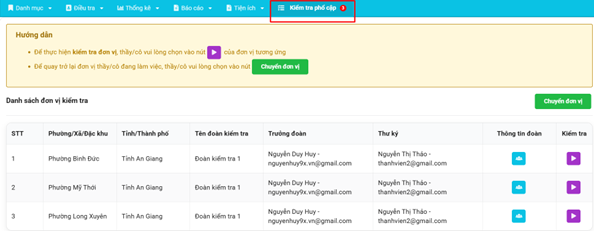
Bước 2: Để xem thông tin đoàn kiểm tra thì bấm vào biểu tượng xem ở cột thông tin đoàn
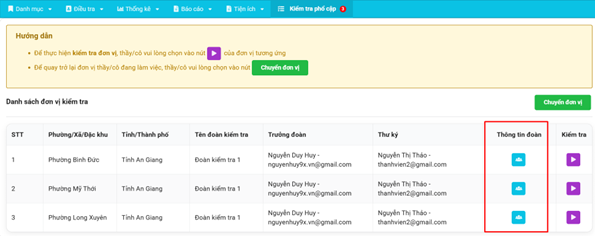
Bước 3: Để thực hiện kiểm tra đơn vị, chọn vào nút xem ở cột kiểm tra
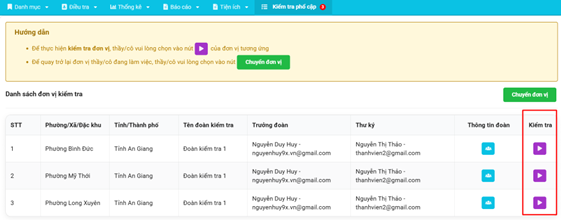
Phần mềm sẽ chuyển sang giao diện của phường/xã cần kiểm tra. Nếu muốn quay lại đơn vị thầy/cô đang công tác thì bấm vào nút chuyển đơn vị.
II. Kiểm tra số liệu phần mềm ELIBOT
1. Tìm nhanh đối tượng, hộ gia đình
Mục đích: Tìm kiếm nhanh thông tin của hộ gia đình hoặc đối tượng cần kiểm tra.
a. Tìm nhanh hộ gia đình
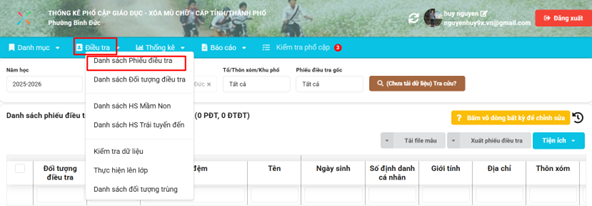
Bước 1: Vào điều tra -> danh sách phiếu điều tra
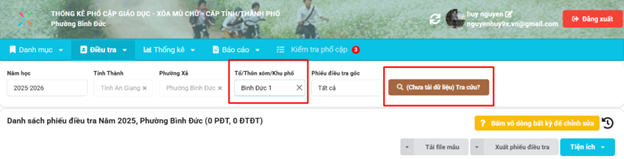
Bước 2: Chọn tổ/thôn xóm/khu phố -> bấm tra cứu
Bước 3: Có thể lọc tìm nhanh hộ gia đình bằng cách nhập thông tin rồi bấm lọc
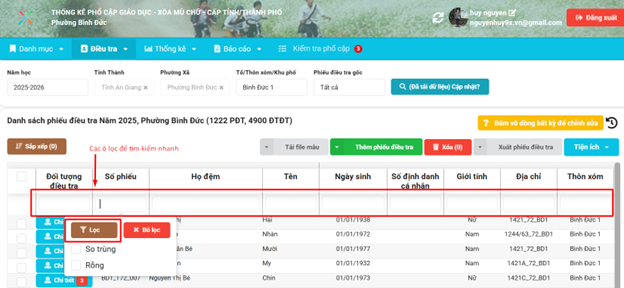
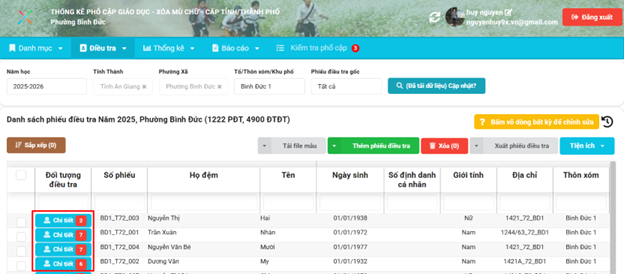
Bước 4: Để xem chi tiết danh sách các đối tượng trong hộ gia đình thì bấm vào nút chi tiết.
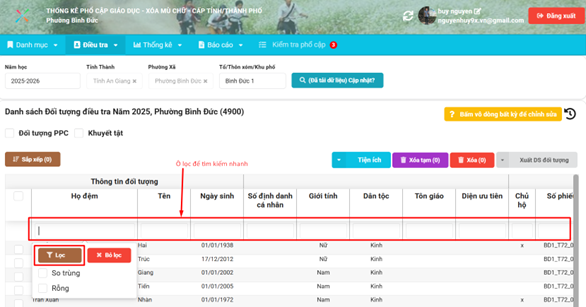
b. Tìm nhanh đối tượng
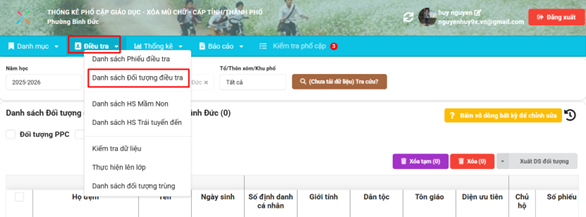
Bước 1: Vào điều tra -> danh sách đối tượng điều tra.
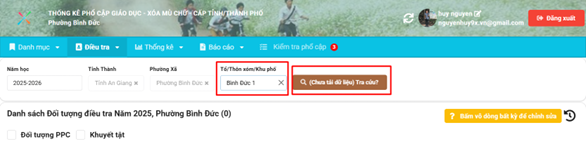
Bước 2: Chọn tổ/thôn xóm/khu phố -> bấm tra cứu.
Bước 3: Có thể lọc tìm nhanh đối tượng bằng cách bấm lọc.
2. Kiểm tra dữ liệu
Mục đích: hỗ trợ kiểm tra dữ liệu phiếu điều tra và đối tượng điều tra ở phường xã đã được nhập đúng hay chưa.
Bước 1: Vào điều tra -> Kiểm tra dữ liệu
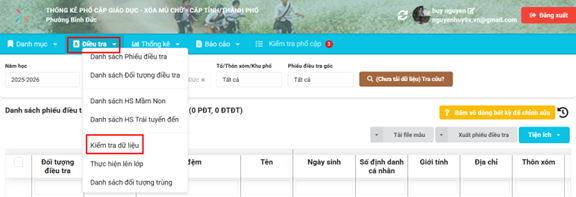
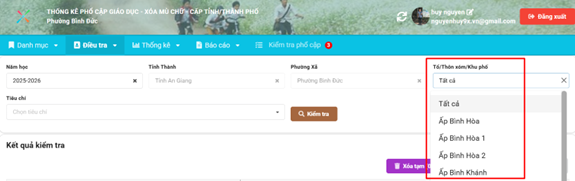
Bước 2: Chọn tổ/thôn xóm/khu phố cần kiểm tra hoặc chọn tất cả để kiểm tra toàn phường xã.
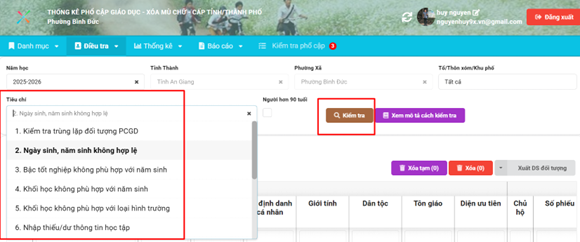
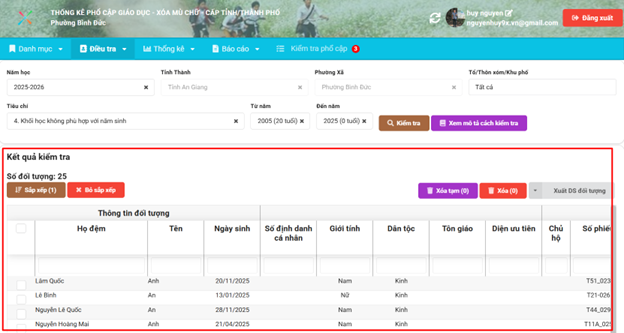
Bước 3: Chọn tiêu chí cần kiểm tra -> bấm kiểm tra.
Bước 4: Nếu dữ liệu phường/xã còn sai theo các tiêu chí đang chọn kiểm tra thì sẽ hiển thị danh sách như hình:
3. Xem báo cáo thống kê
Mục đích: Kiểm tra số liệu các báo cáo thống kê của đơn vị cần kiểm tra
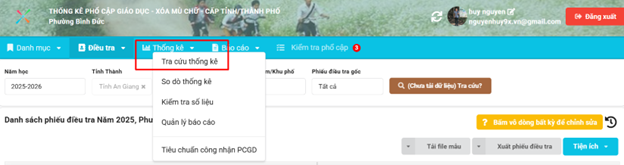
Bước 1: Vào Thống kê -> tra cứu thống kê
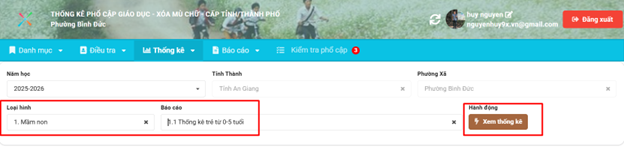
Bước 2: Chọn loại hình -> chọn mẫu báo cáo cần xem rồi bấm xem thống kê.
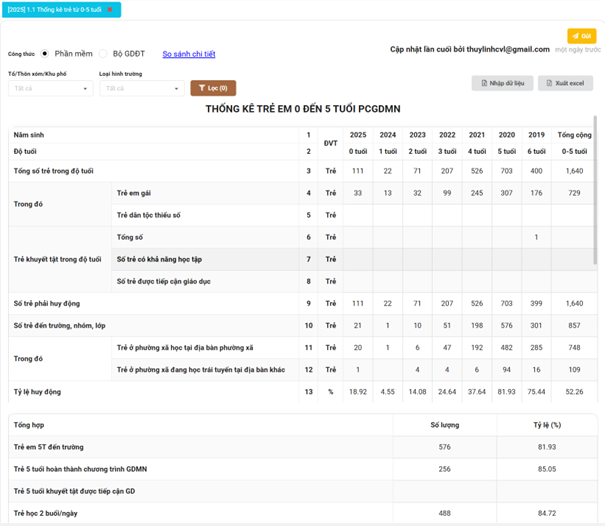
Phần mềm sẽ hiển thị số liệu báo cáo như hình.
4. So dò thống kê
Mục đích: Kiểm tra tự động các tiêu chí phổ cập giáo dục – xóa mù chữ ở các biểu mẫu báo cáo.
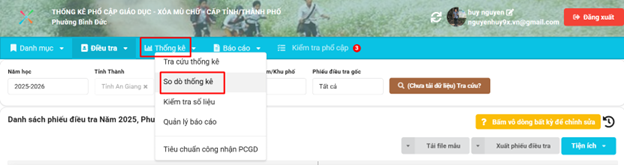
Bước 1: Vào thống kê -> so dò thống kê.
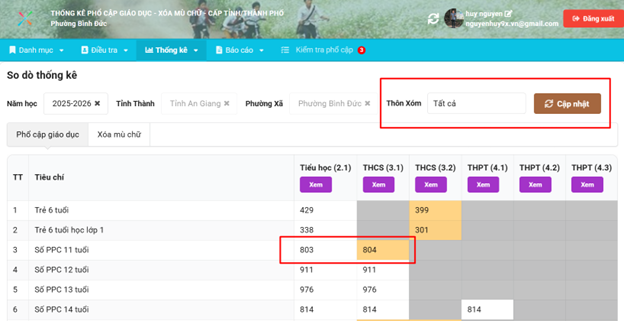
Bước 2: Chọn thôn xóm hoặc chọn tất cả để xem toàn bộ phường xã -> bấm cập nhật. Phần mềm sẽ hiển thị số liệu như hình. Nếu có số liệu ở tiêu chí nào đếm lệch sẽ được tô màu vàng ở tiêu chí và mẫu tương ứng.
5. Kiểm tra số liệu thống kê từ 6-18 tuổi
Mục đích: kiểm tra tự động số liệu thống kê của phường xã từ 6 đến 18 tuổi.
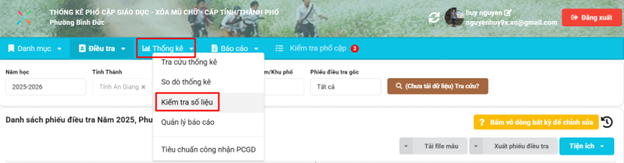
Bước 1: Vào thống kê -> chọn kiểm tra số liệu.
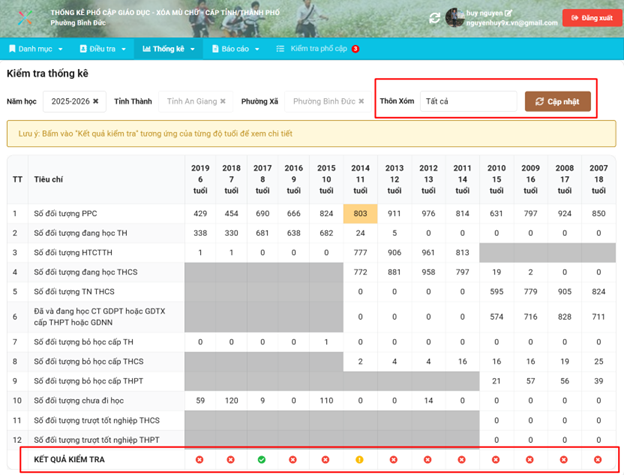
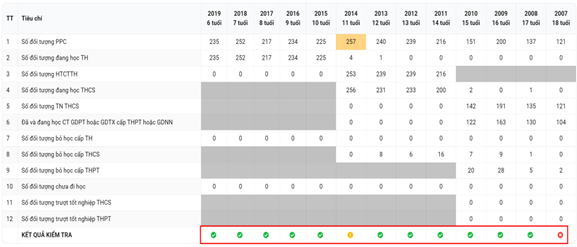
Bước 2: Chọn thôn xóm hoặc chọn tất cả để xem toàn bộ phường xã -> bấm cập nhật. Phần mềm sẽ tự động kiểm tra và trả kết quả như hình
Lưu ý:
· Tích màu xanh lá: đã khớp dữ liệu.
· Dấu chấm than màu vàng: dữ liệu chưa khớp giữa các mẫu báo cáo.
· Dấu X màu đỏ: số liệu thống kê sai.
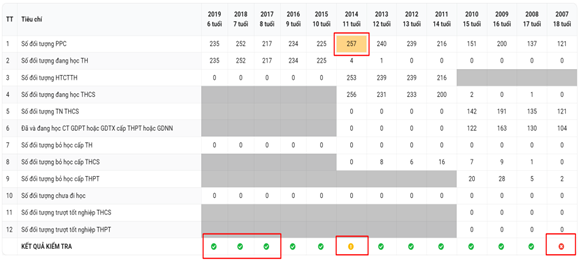
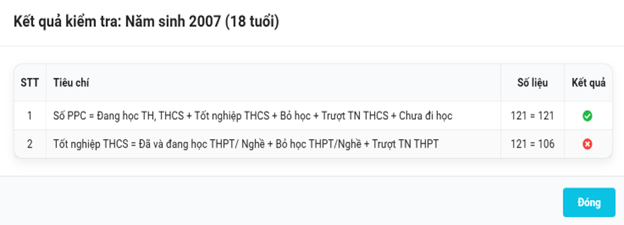
Bước 3: Có thể xem chi tiết kết quả kiểm tra số liệu bằng cách bấm vào biểu tượng tương ứng.
Phần mềm hiển thị thông tin chi tiết.
III. Kiểm tra hồ sơ phổ cập (FBOT)
1. Đăng nhập tủ hồ sơ
Bước 1: Mở trình duyệt và nhập đường link: fbot.esoft.edu.vn phần mềm sẽ hiển thị giao diện như hình:
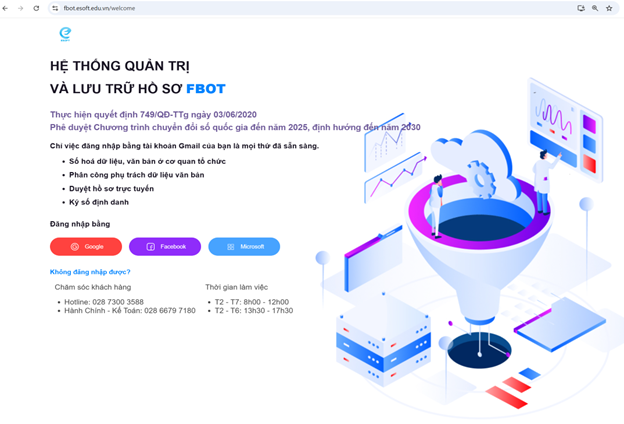
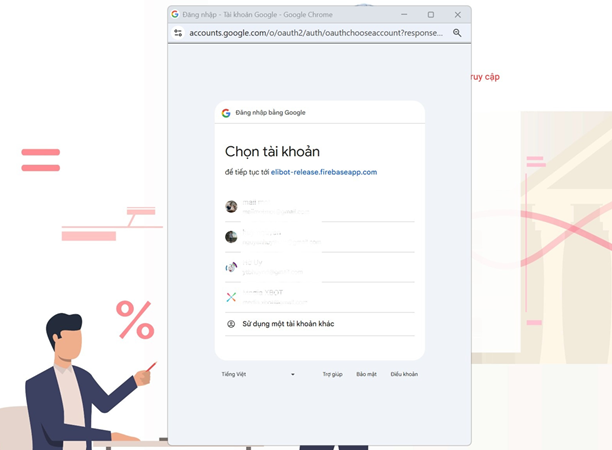
Bước 2: Bấm nút Google để đăng nhập.
Bước 3: Nhập tài khoản email đã đăng ký và mật khẩu là mật khẩu email để đăng nhập.
Bước 4: Sau khi đăng nhập thành công sẽ hiển thị giao diện.
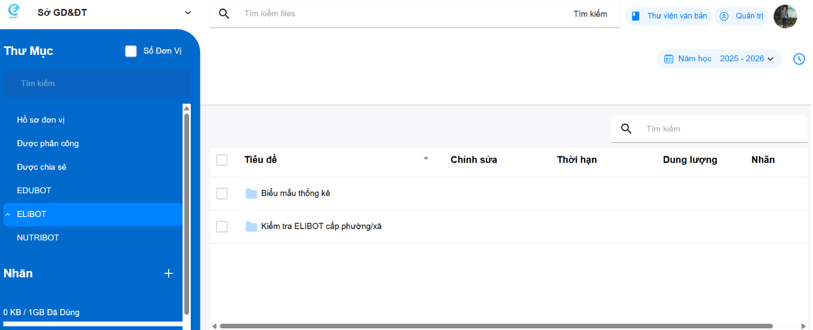
2. Kiểm tra phiếu điều tra, sổ phổ cập, báo cáo thống kê
Mục đích: Kiểm tra minh chứng phường/xã đã ký số trên phần mềm phổ cập ELIBOT.
Bước 1: Vào thư mục ELIBOT -> chọn kiểm tra ELIBOT cấp phường xã.
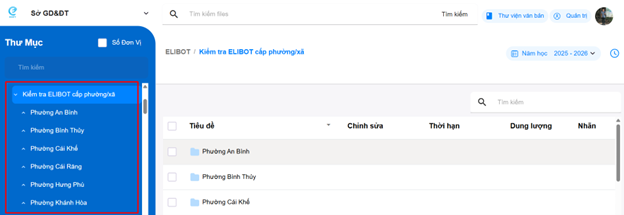
Bước 2: Chọn phường xã cần kiểm tra -> chọn loại hồ sơ cần kiểm tra.
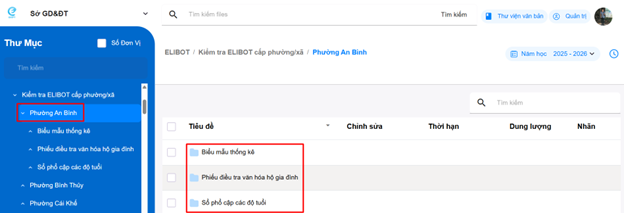
Lưu ý:
Các tài liệu phường xã ký số từ phần mềm phổ cập ELIBOT sẽ được lưu tại đây bao gồm:
· Phiếu điều tra văn hóa hộ gia đình
· Biểu mẫu thống kê
· Sổ phổ cập các độ tuổi
3. Kiểm tra các loại hồ sơ khác và báo cáo kết quả phổ cập
Bước 1: Sau khi được đơn vị chia sẻ các loại hồ sơ cần kiểm tra, vào thư mục được chia sẻ
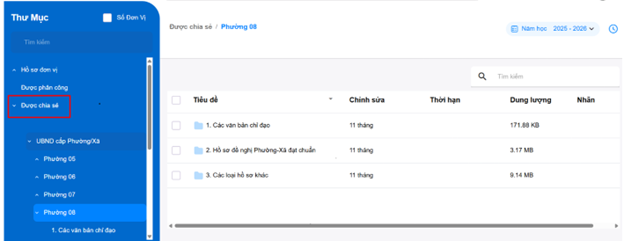
Bước 2: Chọn thư mục của phường xã tương ứng cần kiểm tra
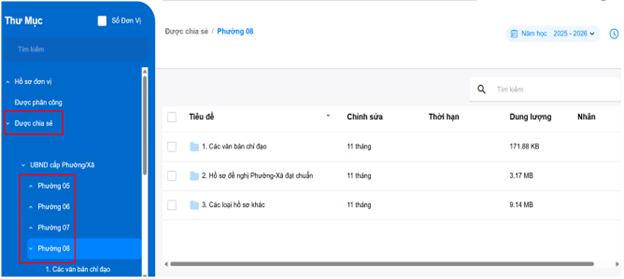
Bước 3: Để xem trực tiếp tài liệu thì bấm đúp chuột vào file cần xem.
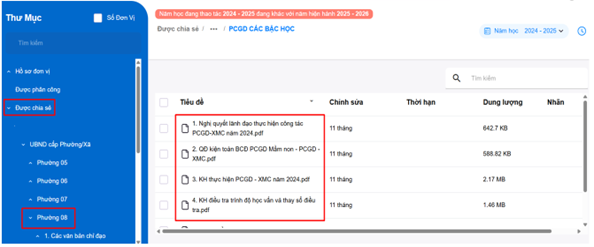
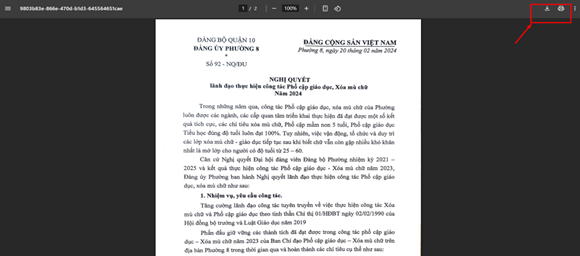
Phần mềm sẽ hiển thị file xem trực tuyến.
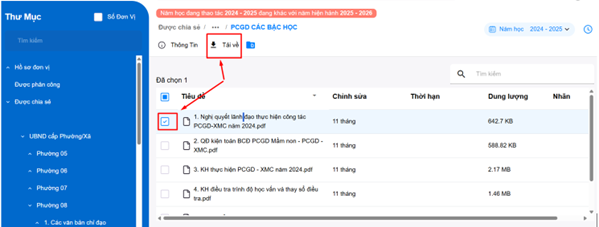
Bước 4: Để tải về hoặc in tài liệu thì bấm vào nút tải/in như hình.
Bước 5: Nếu muốn tải tài liệu trực tiếp từ tủ hồ sơ thì check chọn rồi bấm tải về.
IV. Báo cáo kiểm tra kết quả PCGD-XMC
1. Biên bản kiểm tra
Mục đích: Hỗ trợ xuất báo cáo biên bản kiểm tra kết quả PCGD-XMC. Phần mềm tự động tổng hợp và xuất các nội dung liên quan đến số liệu. Các nội dung cần nhập tay như: thành phần, nội dung kiểm tra, đề xuất – kiến nghị thì thầy/cô tự nhập nội dung trước khi xuất báo cáo.
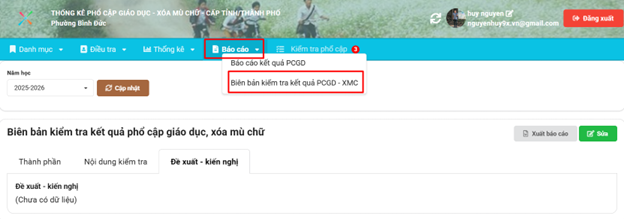
Bước 1: Vào Báo cáo -> chọn biên bản kiểm tra kết quả PCGD-XMC
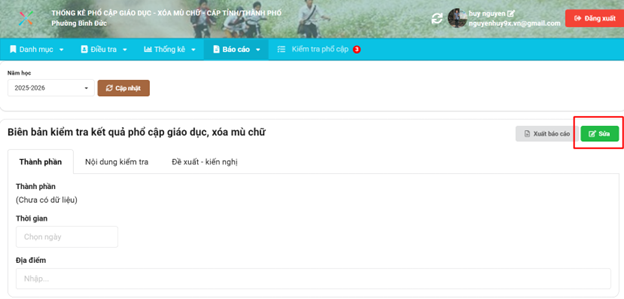
Bước 2: Để nhập nội dung biên bản kiểm tra thầy/cô bấm nút sửa
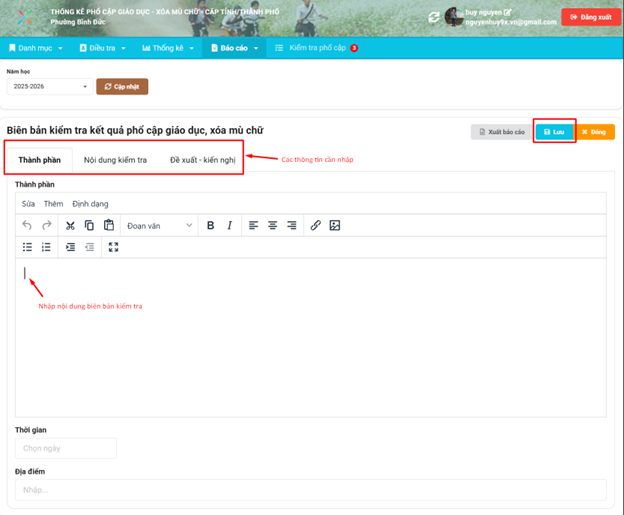
Bước 3: Thực hiện nhập thông tin rồi bấm nút lưu
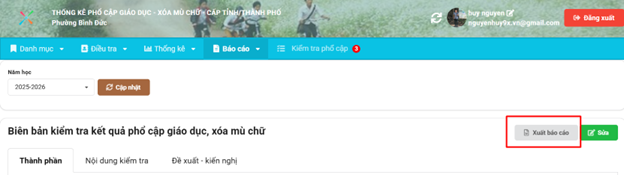
Bước 4: Bấm nút Xuất báo cáo để xuất biên bản kiểm tra kết quả phổ cập.